quinta-feira, 8 de dezembro de 2011

10. CRIANDO FUNÇÕES PERSONALIZADAS COM VBA

10. CRIANDO FUNÇÕES PERSONALIZADAS COM VBA

Qualquer usuário do Excel sabe o que é uma função. Em todos os cursos básicos oferecidos, aprendemos as funções SOMA(), SOMASE(), CONT.SE() e por ai em diante.

Estas funções são fornecidas prontas pelo aplicativo e só precisamos digitar o operador “=” antes de qualquer uma delas para que elas cumpram o seu papel.

Neste ponto do nosso curso, você já deve ter percebido o poder da programação VBA para criar e desenvolver recursos que vão além dos que o Excel nos oferece. Podemos criar, desde uma função simples que calcule o valor do ICMS a pagar, considerando-se uma determinada , até uma função complexa de verificação do DV de um CPF.

A dinâmica de desenvolvimento das funções é a mesma dos Sub-procedimentos que criamos até aqui. A única diferença, é que nas funções, começamos com Public Function e Finalizamos com End Function.

Não vamos perder muito tempo com as funções, pois o raciocínio de desenvolvimento é o mesmo dos Sub-procedimentos. Iremos criar algumas para exemplificar.


10.1. Criando uma função para calcular ICMS.

Suponha que você tenha um pequena empresa, uma negoção que comercialize bala de goma, pipoca e balão. Até rimou! KKK.

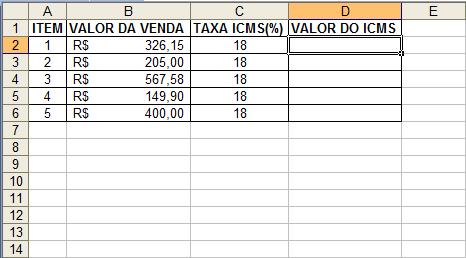
Você registrou suas vendas em uma planilha é quer saber qual seria o valor do ICMS de cada venda. Então vamos lá! Eis a planilha de vendas.


Agora veja como é simples criar a função. Abra o editor do VBA(Alt + F11). No módulo, digite o código abaixo. Se tiver dúvidas sobre Modulo veja o item 4.1. Abrindo o Editor do VBA.


Veja como o código é simples. Agora vamos fazer os testes na planilha. Deixe a célula D2 selecionada e click em inserir função.


Click em FUNÇÕES DEFINIDAS PELO USUÁRIO e depois em ICMS.


O formulário argumentos da função será aberto. Em valor, digite B2 e em Taxa, C2. Finalmente, click em OK.


Perceba que o valor do ICMS será calculado pela função que acabados de criar. Pronto, agora é só copiar a formula para as demais células.


Bem simples! Vamos criar outras funções para você entenda melhor. Até lá!

Para acessar o curso completo Clique aqui
domingo, 4 de dezembro de 2011

9.6. Soma Números

9.6. Soma Números

Vamos criar um código capaz de somar todos os números inseridos em uma INPOUTBOX. Para tanto, usaremos um LOOP. Porém, precisamos criar uma consistência, para impedir que o usuário insira um número negativo, e para isto, usaremos a estrutura condicional.


CÓDIGO PARA COPIAR

Sub SomaNumeros() 'EXCELECIA.BLOG@GMAIL.COM
'Variável que receberá o número que será digitado na INPUTBOX.
Dim Numero As Variant
'Esta variável acumulará a soma dos números digitados.
Dim Soma As Variant

'Mandamos os códigos serem executados sem fazer nenhum teste por enquanto. Simplesmente, Faça.
Do
'Recebe a digitação
Numero = InputBox("Insira um número: ", "SOMA NÚMEROS")
'Se o número digitado for menor do que 0, começamos de novo até que o usuário digite um número
'válido.
If Numero < 0 Then

MsgBox "Digite um número maior que 0(Zero)!"
'se o número digitado for negativo, então zeramos a variável número para receber outro valor
Numero = 0
End If
'Agora é só efetuar a soma.
Soma = Val(Soma) + Val(Numero)
'Usamos um FLAG para finalizar
Loop While Numero <> "FIM"
'Exibimos o resultado da soma
MsgBox "O Resultado da soma: " & Soma

End Sub

Faça o teste. Tecle Alt + F5 para iniciar o sistema. Na INPUTBOX, digite 1, click em enter. Digite 2, click em enter. Digite 27 e click em enter. Para finalizar, digite FIM. O resultado será este.


Para acessar o curso completo Clique aqui

terça-feira, 29 de novembro de 2011

9.5. Reajuste por faixa salarial

Tamo de volta!!!


9.5. Reajuste por faixa salarial

Já criamos um sistema para reajustar salários. Porém, no dia-a-dia, você pode ser obrigado a criar um sistema que reajuste os salários, considerando determinadas faixas salariais.

O LOOP que criaremos agora é daqueles perigosos, que se infinitos, podem travar o sistema. Para impedirmos que isto aconteça, precisaremos criar um FLAG, qualquer palavra ou número, que sendo digitada, finalize o sistema.

Vamos criar o sistema observando os seguintes critérios:

SALÁRIO                                                                                       REAJUSTE

MENOR/IGUAL A R$ 545,00                                                               30%
ENTRE R$ 545,00 E R$ 1.000,00                                                          20%
ENTRE R$ 1.000,00 E R$ 2.000,00                                                         5%
ACIMA DE R$ 2.000,00                                                                        Sem aumento.

Então, se o salário do funcionário for menor/igual a R $545,00, vamos reajustá-lo em 30%. Caso o salário seja maior que R$ 545,00 e menor/igual a R$ 1.000,00, aumentaremos em 20%. Para salários maiores que R$ 1.000,00 e menores/igual a R$ 2.000,00, o reajuste será de 5%. Finalmente, se o salário for maior que R$ 2.000,00, não haverá reajuste. O cara vai reclamar, mas fazer o que? Foi o chefe quem mandou.

Para terminar a execução do nosso sistema, vamos definir a palavra “FIM” em letras maiúsculas.

Uma consideração importante neste exemplo é sobre a declaração da variável. Perceba que o salário é numérico, porém, a palavra FIM não. Por isto, declaramos a variável Sal como Variant, que pode receber os dois tipos.

Mãos à obra.


CÓDIGO PARA COPIAR


Sub ReajusteFaixaSalarial()

'Declaramos a variável que receberá o valor do salário. Ela será do tipo Variant, pois
'receberá tanto valores numéricos como letras.
Dim Sal As Variant

'Começamos um LOOP que só será finalizado, quando digitarmos a palavra FIM.
Do
'Abrimos uma CAIXA DE ENTRADA para receber o valor que será armazenado na variável.
Sal = InputBox("Digite o salário!", "REAJUSTE POR FAIXA SALARIAL")
    'Começamos um LOOP que impedirá a entrada de valores menores que zero.
    Do While Sal <= 0
    MsgBox "Digite um valor maior que 0(Zero)!!!"
    Sal = InputBox("Digite o salário!", "REAJUSTE POR FAIXA SALARIAL")
    Loop

'Agora é só fazer as verificações e pronto.
If Sal <= 545 Then
MsgBox "Salario reajustado:  " & FormatCurrency(Sal * 1.3)
ElseIf Sal > 545 And Sal <= 1000 Then
MsgBox "Salario reajustado:  " & FormatCurrency(Sal * 1.2)
ElseIf Sal > 1000 And Sal <= 2000 Then
MsgBox "Salario reajustado:  " & FormatCurrency(Sal * 1.05)
ElseIf Sal > 2000 Then
MsgBox "Não há reajuste para este salário!"
End If
Loop Until Sal = "FIM"

End Sub


Agora é fazer os testes. Deixo com você!


Para acessar o curso completo Clique aqui

domingo, 13 de novembro de 2011

9.4. Reajuste salarial

9.4. Reajuste salarial

Neste próximo código, veremos na prática a diferença de formatação dos LOOPS da estrutura DO WHILE/UNTIL – LOOP. Vamos usar duas formatações diferentes para tornar clara a compreensão.


CÓDIGO PARA COPIAR

Sub ReajusteSalarial() 'EXCELECIA.BLOG@GMAIL.COM
Dim Salario As Double
Dim Reajuste As Double
'Esta formatação, não exige que a variável SALARIO possua algum valor. Isto, por que
'ela ordena que o código seja executado primeiro(LEMBRA DO CAPITAL NASCIMENTO!), sendo a verificação realizada depois,
'ou seja, faça tudo quantas vezes for preciso, até que o salário digitado seja maior que 0(Zero)
Do
    'Nesta caixa de entrada vamos digitar o salário
    Salario = InputBox("Digite o valor do salário: ", "REAJUSTE SALARIAL")
    If Salario < 0 Then
    MsgBox "Não é permitido digitar um salário menor que 0(Zero)"
    End If
Loop Until Salario > 0
Reajuste = -1
'Esta estrutura, exige que a variável reajuste possua algum valor, pois do contrário o LOOP
'não se iniciará. Ela diz: Faça enquanto Reajuste for menor que 0(Zero), porém, como você
'já percebeu, a INPUTBOX ainda não foi aberta para digitarmos o valor do reajuste e é por isto
'que forçamos a variável como Reajuste = -1 para entrarmos no LOOP. Aqui fica claro a diferença
'entre as duas formatações de LOOP utilizadas.
Do While Reajuste < 0
'Nesta caixa, digitaremos o reajuste
Reajuste = InputBox("Digite o valor do reajuste: ", "REAJUSTE SALARIAL")
    If Reajuste < 0 Then
    MsgBox "Não é permitido reajuste menor que 0 (Zero)"
    End If
Loop
'Agora vamos fazer os cálculos. Como você sabe, para encontrarmos um número que será ajustado em
'X por cento, precisamos primeiro transformar este percentual em número índice. Por que? Por que números
'percentuais são apenas representativos, por exemplo: 10% de 100 = 10, porém, 10% de 1000 = 100, ou seja
'queremos apenas, a 10ª parte de um número qualquer. Então para reajustarmos nosso salário, precisamos
'dividir o reajuste por 100(daí percentual) e somar 1. Por que? Imagine, se dividirmos 10/100, teriamos
'0,10. Quando multiplicarmos o valor do salário por este índice, teremos a 10ª parte dele, porém, se
'somarmos ao índice 1, teremos 1,10, assim qualquer número multiplicado a este índice terá o proprio
'valor(por causa do 1) e mais a 10ª parte(0,10).
Reajuste = Reajuste / 100 + 1
'Finalmente, é só pegar o valor do salário que foi digitado na INPUTBOX e multiplica-lo pelo índice
'de reajuste.
Salario = (Salario * Reajuste)
'Exibimos o resultado.
MsgBox Salario
End Sub


Aperte F5. Agora digite o salário de R$ 310,00 para ser reajustado, teclando ENTER para continuar.


Vamos reajustá-lo em 30%.


O cálculo será realizado e o valor imprimido em uma MSGBOX. Moleza!!!


Para acessar o curso completo Clique aqui


segunda-feira, 17 de outubro de 2011

9.3. Identificando números pares e ímpares

Voltei!!! Mais uma atualização!!!!!!


9.3. Identificando números pares e ímpares

Vamos criar um código para identificar os números pares e ímpares inseridos em uma INPUTBOX. Neste exemplo, vamos usar um operador matemático que não conhecemos ainda, o MOD, que tem a função de identificar o resto de uma divisão.

Para identificarmos os números pares, precisamos verificar se os mesmos, divididos por 2, apresentam resto igual a 0. Caso positivo, teremos um número par. Se o resto for 1, teremos um número ímpar.


CÓDIGO PARA COPIAR

Sub IdentificaParImpar93()

'Variável que receberá os números digitados na INPUTBOX.
Dim Numero As Integer
'Este fará a contagem do número de vezes que o FOR - NEXT irá ser excecutado
Dim Contador As Integer
'Esta variável, receberá a mensagem que será exibida no final do código.
Dim Mensagem As String

'Preenche a variável mensagem com o texto que será mostrado no final.
Mensagem = "NÚMEROS DIGITADOS: " & Chr(13) & Chr(13)
'Para o contador que rodará de 1 a 5 de um em um.
For Contador = 1 To 5 Step 1
'Permitiremos a digitação de um número por fez na INPUTBOX.
Numero = InputBox("Digite um número: ", "IDENTIFICA PAR/IMPAR")
'Verificamos se este número que foi digitado é par. Para isto, usamos MOD que é uma função
'do VBA
    'MOD tem a função de verificar se o resto da divisão de um número por 2 será 0 ou 1.
    'Caso 0, o número será par, do contrário será ímpar
    If (Numero Mod 2 = 0) Then
    'Caso seja par, pegaremos a mensagem que está na variável de mesmo nome e exibiremos no final
    'do código.
    Mensagem = Mensagem & Numero & "  Par" & Chr(13)
    'Do contráio, se for ímpar
    Else
    'Emitiremos uma mensagem semelhante a anterior, porém, para os números impares.
    Mensagem = Mensagem & Numero & "  Impar" & Chr(13)
    End If
'Fechamos o LOOP
Next
'Agora emitimos a mensagem no final do código, identificando os números pares e impares.
MsgBox Mensagem
End Sub


Clique em F5. O formulário será aberto. Digite os números 7, 9, 2, 5, 6 e clique em OK.


O resultado será este:


O operador MOD cumpriu o seu papel, todos os números foram identificados corretamente.


Para acessar o curso completo Clique aqui

domingo, 9 de outubro de 2011

9.2. Formatando células com FOR-EACH-NEXT

9.2. Formatando células com FOR-EACH-NEXT

No tópico 7.3, 1º EXEMPLO, aprendemos a usar a estrutura FOR-EACH-NEXT para exibir o nome das planilhas de uma pasta de trabalho. No 3º EXEMPLO, vimos como inserir valores e formatá-los em um intervalo de células. Vamos agora, criar um código capaz de identificar determinado número em uma planilha, formatando-o de acordo com nossas preferências. Vamos lá.

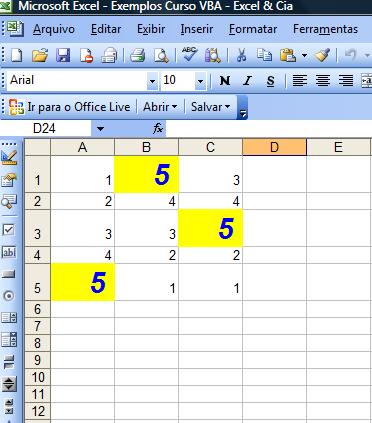
Na planilha de exemplos, crie a Plan6 e digite os números abaixo:


Criaremos um código que identifique todo o número 5 nesta planilha, aplicando a formatação desejada. Veja como vai funcionar.


CÓDIGO PARA COPIAR

Sub FormatandoForEachNext92()

'A variável que receberá a planilha
Dim Planilha As Worksheet
'Esta variável receberá um intervalo de células
Dim Celula As Range
'Associamos a variável planilha a Plan6
Set Planilha = Worksheets("Plan6")

'Criamos um bloco. Tudo que for digitado em WITH e END WITH, dirá respeito a Plan6
With Planilha
'Para cada Celula entre A1:F20
For Each Celula In Range("A1:F20")
    'Se o valor de uma destas céluas for 5, vamos aplicar as formatações abaixo.
    If Celula.Value = 5 Then
    'Criamos um bloco só para as células que vamos formatar
    With Celula
    'Mudaremos o tamanho da fonte
    .Font.Size = 22
    'Negritamos o valor
    .Font.Bold = True
    'Formatamos italic
    .Font.Italic = True
    'Definimos a cor azul
    .Font.Color = RGB(0, 0, 255)
    'O interior da celula será amarelo
    .Interior.ColorIndex = 6
    End With
   
    End If
   
Next

End With

End Sub


Veja o resultado:


Perceba que somente as células com o número 5 sofreram modificações, conforme o código elaborado.


Para acessar o curso completo Clique aqui

terça-feira, 4 de outubro de 2011

9. COMBINANDO LOOPS

Mais uma atualização do curso! Até a próxima!!!

9. COMBINANDO LOOPS

A mistureba vai começar! A partir deste momento, vamos construir algoritmos mesclando tudo o que aprendemos até agora.

Vamos fazer o máximo de exemplos possível para compreendermos melhor as aplicações em VBA e percebermos como a programação está presente em nossa vida cotidiana. Para começar, vamos tentar entender como os caixas eletrônicos que utilizamos todos os dias funcionam.

9.1. Lógica algorítmica do caixa eletrônico.

Com o passar dos anos, os bancos investiram maciçamente em TI para automatizar as suas ações. Por esta razão, bancário virou cabeça de bacalhau. Não vejo um desde essa informatização toda.

Como fomos expulsos das agências, precisamos aprender a interagir com os caixas eletrônicos. O problema é que o grande vazio existencial do homem consiste em operar parafernálias eletrônicas que não entende o funcionamento. Não sou psicólogo mais vou te ajuda nessa OK?

Vamos criar um pequeno formulário para facilitar a compreensão.

Abra o editor do VBA(Alt + F11) e siga o exemplo abaixo. Obs: você já deve ter percebido que estou usando sempre a mesma planilha, estando esta postada no blog para que você possa baixar e usá-la como ferramenta de estudo.


Veja que este formulário não se parece nada com a tela do programa de um caixa eletrônico. É óbvio, que o nosso objetivo é apenas compreender o raciocínio lógico que permeia um sistema desta natureza. Então let’s GO!!!


9.1.1. Programando o Botão Depositar


Nada de diferente do que já vimos até agora. Simplesmente salvamos o dado digitado na TextBox1 direto na Range(“A1”) da Plan4, usando uma InputBox.

O botão sacar é que exigirá mais de nós.

9.1.2. Programando o Botão Sacar

Uma das funções mais importantes do programador é se antever à possíveis erros praticados pelos usuários. Para tanto, precisam ser criadas consistências que minimizem estas possibilidades.

Como estamos simulando o raciocínio algorítmico de um caixa eletrônico, imagine a seguinte situação hipotética:

Você foi contratado pelo banco JJ para elaborar um sistema para um caixa eletrônico. O programa deverá registrar os depósitos dos clientes. Até aqui tudo bem.

O negócio ficará estreito, quando os clientes quiserem sacar seus depósitos. Por que? Imagine que uma pessoa que tem R$ 100,00 digite sem querer R$ 1000,00 e consiga sacar tal valor.

Minha pergunta: Cê tá no sal ou não ta?

Pois é meu caro amigo! Precisamos resolver este troço. Nosso sistema precisar ser inteligente a ponto de não permitir que tais situações ocorram. Então sigam meus bons!


CÓDIGO PARA COPIAR

Private Sub CB_Sacar_Click()
'Declare a variável que receberá a planilha
Dim Planilha As Worksheet
'A variável que receberá o valor do saque
Dim Sacar As Currency
'Associamos a variável Planilha com a Plan5
Set Planilha = Worksheets("Plan5")
'Criamos uma InputBox para receber o valor do saque.
Sacar = InputBox("Digite o valor que deseja sacar", "CAIXA ELETRÔNICO")
'Criamos um bloco para fazer referência à plan5. Tudo que for digitado entre WITH PLANILHA E END,
'dirá respeito a plan5
With Planilha
'Testamos. Enquanto o valor do saque for maior que o valor que o saldo em conta, emitiremos uma mensagem
'Informando qual é o saldo e solicitaremos novamente que um novo valor seja digitado. o Laço não será
'desfeito enquanto um valor menor ou igual ao saldo for digitado.
Do While Sacar > .Range("A1").Value
                                     'Para exibirmos o valor como moeda, usamos(FormatCurrency) para fazer
                                     'a conversão.
MsgBox "Seu saldo em conta é de: " & FormatCurrency(.Range("A1").Value)
'Precisamos pedir a digitação novamente, pois uma vez no LOOP, não será possivel voltar ao início do código
'para solicita a digitação da INPUTBOX que criamos lá em cima. Por isto repetimos ele aqui.
Sacar = InputBox("Digite o valor que deseja sacar", "CAIXA ELETRÔNICO")
'Fechamos o Loop
Loop
'Agora, famos fazer uma MSGBOX melhor elaborada. Ela fará parte do nosso testo, pois a ação da funcão condicional
'IF - END IF, dependerá da resposta que o usuário der. Perceba que o texto sempre fica entre aspas duplas.
'Variáveis são conectadas pelo &. Nesta caixa de mensagem, usamos o comando vbYesNo, que criará uma MSGBOX com as
'opções sim ou não. Podemos ainda, usar o vbQuestion para que uma interrogação apareça quando da execução.
'Finalmente, se o usuário clicar em NÃO, ENTÃO(THEN), vamos sair da rotina(Exit Sub), significando dizer, que o
'código vai simplesmente parar e nada será executado a partir dali.
If MsgBox("Deseja sacar " & FormatCurrency(Sacar) & " reais de sua conta corrente?", vbYesNo + vbQuestion, _
"CAIXA ELETRÔNICO") = vbNo Then
Exit Sub
'Do contrário, ou seja, se o usuário clicar SIM, continuaremos execução
Else
'E executaremos isto. Pegaremos o valor que está em A1 e subtrairemos o valor que está em SACAR.
'calculo simples.
'                     ao valor que já
'A1 será igual        já possue       menos SACAR
.Range("A1").Value = .Range("A1").Value - Sacar
End If
End With
End Sub


É hora dos testes. Click em F5 ou aperte Play como na figura abaixo


Click em Depositar, Caixa de Entrada (InputBox) será aberta. Digite 2000 e click em OK. Veja que o valor do depósito aparecerá na célula A1.


Agora, click no botão Sacar. Na InputBox digite 300 e click em OK. A MSGBOX vai fazer o seu papel. Se clicar em NÃO, sairemos da rotina e o código deixará de ser executado.


Se clicar em SIM, o saque será realizado e o saldo em conta será atualizado em A1 para R$ 1700,00.


Começamos bem. Creio que você entendeu como precisamos estar atentos à necessidade de elaboração de testes capazes de garantir o perfeito funcionamento do programa. Seguindo este raciocínio, vamos aprofundar o assunto nos próximos exemplos.


Para acessar o curso completo Clique aqui